QUE ES UNA TABLA DINAMICA
Las grandes empresas suelen utilizarlo menos de manera general porque disponen de potentes ERP. Las medianas empresas, creo que abusan de excel, pero para las pequeñas empresas o micro-empresas puede ser una herramienta muy potente si se utilizan todas sus opciones. Por eso he pensado en escribir una serie de artículos explicando las herramientas que considero más importantes. Tablas dinámicas, solver, macros, programación vba, etc
Así pues empiezo la serie para que todo el mundo pueda sacarle el máximo partido a sus aplicaciones excel. Y el primer artículo se lo dedico a las tablas dinámicas.
Las tablas dinámicas nos permiten tratar de manera rápida y eficaz una gran cantidad de datos.
Para el ejemplo he utilizado datos reales de las estadísticas de dos páginas web. Yo trato todos los datos de estad´siticas de mis webs y de ingresos y costes, mediante excel. Al final del artículo he adjuntado la hoja excel con los datos y la tabla del ejemplo.
Lo primero para crear una tabla dinámica es prepara los datos a tratar. Cómo queremos controlar las estadísticas, mensuales, y anuales, los campos a crear son Año, Mes, el nombre de la Web, y los datos Páginas Vistas, Visitas y Usuarios Únicos Absolutos.
Los títulos de las columans se deberán de incluir en la selección de datos. Unos de los inconvenientes de las tablas dinámicas es la redundancia de datos. Observad, que tenemos que repetir el valor 2007, 2008, enero, etc, varias veces; mientras que con una base de datos relacional esto no ocurriría.

Nos aparecerá la siguiente pantalla, donde únicamente deberemos de pinchar en siguiente.Los gráficos dinámicos los veremos en otro artículo.

A continuación nos aparece una pantalla para seleccionar el rango de datos a utilizar en la tabla. En nuestro ejemplo, hemos utilizado una hoja entera del libro excel. Recordad algo muy importante, siempre que creéis una tabla dinámica como parte del rango de datos debéis de seleccionar los títulos de las columnas de datos.

Después de elegir nuestros datos, tenemos que decirle si queremos que cree la tabla en una hoja nueva en una existente. Hemos seleccionado una nueva, pero dependiendo de nuestra hoja de cálculo seleccionaremos una opción u otra, como más nos convenga.
Para pasar a la siguiente pantalla y poder concluir con el proceso de creación, vamos a darle un diseño inicial a la tabla, que modificaremos más adelante si no nos gusta el resultado. Para esto debemos de seleccionar el botón de Diseño

Aquí llegamos a una de las pantallas más importantes. En donde vamos a definir la estructura con la que se van a mostrar los datos seleccionados.

Consiste en arrastrar los botones de la derecha hasta las regiones en blanco que vemos. Fijaros que los botones son los títulos de las columnas de datos que hemos creado, y representan donde y como aparecerán representados los datos.
Nosotros hemos elgido las siguientes opciones

- Año, lo ponemos en el cuadrante página porque queremos ir separando los datos de manera anual y que no aparezcan los dos en la tabla.
- P. Vistas, Visitas y UUA en la sección de datos, porque son los valores que queremos tratar
- Web y Mes, uno en cada región para poder categorizar bien los datos.
No hace falta poner todos los botones ni rellenar todas las regiones, la única que siempre tiene que tener valores es la región de Datos
Un pequeño retoque que hacemos al diseño de la tabla, es cambiar los valores a mostrar en la tabla. En la imagen vemos que nos mostraría la opción contar P. Vistar, por lo que en cada mes tendríamos un 1 porque solo hemos metido un valor, si queremos ver el número de pa´ginas vistas, debemos poner el atributo suma.
Para esto, hacemos doble click sobre el botón y seleccionamos suma.

Aceptamos varias veces, y ya tenemos nuestra tabla dinámica. Cualquier variación que hagamos en el rango de datos seleccionados, se modificará aquí.

Pero puede ser que no se nos muestren los datos de la forma que habíamos pensado que iban a aparecer, que no queremos que los resultados se sumen, sino que se cuente, o se haga el promedio. Incluso nos apetece cambiar el formato proque es muy aburrido.
Todo esto y mucho más se puede hacer, con unos pocos clics, pero lo vemos en otro artículo, junto con los gráficos dinámicos.
Os adjunto un excel con los datos y la tabla dinámica creada en este ejemplo, por si queréis investiga y modificar.
Las tablas dinámicas proporcionan un modo de resumir y analizar fácilmente grandes volúmenes de datos. Se llaman tablas dinámicas porque se puede cambiar su disposición reordenando o cambiando de posición los encabezados de fila y
- Resumir bases de datos grandes: se pueden utilizar las tablas dinámicas para resumir grandes cantidades de datos que pueden estar en una hoja de
trabajo o en unabase de datos externa .
- Preparar datos para su
representación gráfica : Los gráficos basados en tablas dinámicas cambiarán automáticamentecuando cambie la tabla dinámica. Muchos problemas vienen disponiendo los datos de un modo que permitacrear gráficos, las tablas dinámicasson ideales para este propósito. - Análisis de datos adecuado: Se analizarán de forma adecuada las bases de datos mediante las tablas dinámicas, buscando
tendencias , excepciones y problemas. Se puede organizar rápidamente el modo en que se resumen y presentan los datos yacceder a unmayor nivel de detalle cuando se desee. - Crear Informes: Es
uno de los usosmás habituales de Excel, ya que se puede interactuar en lapantalla oimprimir .
- Lista o base de datos: Podrá crear una tabla dinámica a partir de una lista o base de datos de Microsoft Excel, de una base de datos externa, de varias hojas de cálculo de Microsoft Excel o de otra tabla dinámica.
- Botones de
campo para reordenar los datos : Una tabla dinámica contiene campos, cada uno de los cuales resume múltiples filas deinformación de los datos originales. Arrastrando un botón de campo hasta otra parte de la tabla dinámica, podrá ver los datos de distintas maneras. Por ejemplo, podrá ver losnombres de los vendedores en las filas o en las columnas.
- Tabla dinámica resultante: Para crear una tabla dinámica, utilice el Informe de tablas y gráficos dinámicos
como guía para la búsqueda y organización de los datos que desee organizar. Paracomenzar , hagaclic en Informe de tablas y gráficos dinámicos... del menú Datos. - Datos Resumidos: La tabla dinámica resume los datos utilizando la función de resumen que especifique, como SUMA, CONTAR o PROMEDIO. Podrá incluir automáticamente subtotales y totales generales, o utilizar sus propias fórmulas agregando campos y elementos calculados. En este ejemplo, se calcula el total de los datos de la columna Ventas de la lista original en la tabla dinámica.
Dentro de la tabla dinámica se pueden
- Campo de Página: Un campo de página es un campo de una lista o una tabla de origen al que se ha asignado una orientación de página en una tabla dinámica. En el ejemplo, Región es un campo de página que puede utilizarse para filtrar los datos resumidos por regiones. Si hace clic en otro elemento de un campo de página, la tabla dinámica cambiará para mostrar los datos resumidos asociados a ese elemento.
- Elemento de un campo de Página: Cada
entrada o valor exclusivos del campo o columna de la lista de origen o de la tabla será un elemento en la lista de un campo de página. En el ejemplo, el elemento Este se presenta actualmente en el campo de página Región y la tabla dinámica muestra únicamente los datos resumidos para dicha región. - Campos de Fila: Los campos de fila son campos de una lista o de una tabla de origen a los que se ha asignado una orientación de fila en la tabla dinámica. En el ejemplo, Producto y Vendedor son campos de fila. Los campos de fila interiores como Vendedor son los más próximos al
área de datos; los campos de fila exteriores, como Producto, están situados a la izquierda de los campos de la fila interior. - Campos de Columna: Un campo de columna es un campo de una lista o una tabla de origen al que se ha asignado una orientación de columna en una tabla dinámica. En el ejemplo, Trimestres es un campo de columnas
con dos elementos; Trim.2 y Trim.3. Los campos de columna interiores son los que tienen sus elementos más próximos al área de datos; los campos de columna exteriores están encima de los campos de columna interiores (en el ejemplo se muestra únicamente un campo de columna). - Campo de Datos: Un campo de datos es un campo de una lista o de una tabla de origen que contiene datos. En el ejemplo, Suma de importes de
pedidos es un campo de datos que resume lasentradas del campo Importe de pedidos o de la columna en los datos de origen. Normalmente, un campo de datos resume datos numéricos, como estadísticas o importes de ventas, pero también puede contener texto. Como valor predeterminado, los datos de texto se resumen en una tabla dinámica mediante la función Contar y los datos numéricos mediante la función Suma. - Elementos: Los elementos son una subcategoría de un campo de la tabla dinámica. En el ejemplo, Carne y Marisco son elementos del campo Producto. Los elementos representan las entradas en el mismo campo o las columnas en los datos de origen exclusivas. Los elementos aparecen como rótulos de columna o de fila, o aparecen en las listas desplegables de los campos.
- Área de Datos: El área de datos es la parte de la tabla dinámica que contiene los datos resumidos. Las celdas del área de datos muestran los datos resumidos de los elementos de los campos de fila y de columna. Los valores de cada celda del área de datos representan un resumen de los datos procedentes de filas o registros de origen. En el ejemplo, el valor de la celda C6 es un resumen de importes de pedidos de cada registro en los datos de origen que contiene los elementos Carne, Fuller y Trim.2.
CREAR UNA TABLA DINAMICA
Una tabla dinámica consiste en el resumen de un conjunto de datos, atendiendo a varios criterios de agrupación, representado como una tabla de doble entrada que nos facilita la interpretación de dichos datos. Es dinámica porque nos permite ir obteniendo diferentes totales, filtrando datos, cambiando la presentación de los datos, visualizando o no los datos origen, etc...
Para aquellos que tengais conocimientos de Access es lo más parecido a una consulta de referencias cruzadas, pero con más interactividad.
Veamos cómo podemos crear una tabla dinámica a partir de unos datos que ya tenemos.
Para crear una tabla dinámica, Excel nos proporciona el Asistente para tablas y gráficos dinámicos.
 Supongamos que tenemos una colección de datos de los artículos del almacen con el número de referencia y el mes de compra, además sabemos la cantidad comprada y el importe del mismo.
Vamos a crear una tabla dinámica a partir de estos datos para poder examinar mejor las ventas de cada artículo en cada mes.
Para acceder al asistente accedemos al menú Datos - Informe de tablas y gráficos dinámicos. Aparece la primera pantalla de tres de las que se compone el asistente para tablas dinámicas, donde nos solicita que indiquemos la situación de los datos a analizar y qué tipo de informe vamos a crear.  |
En nuestro caso indicamos que vamos a seleccionar los de la Lista de Excel y que vamos a crear una Tabla dinámica. En la segunda pantalla seleccionamos el rango dónde tenemos los datos a utilizar en la tabla dinámica. Debemos seleccionar todas las celdas incluyendo las cabeceras. |

En esta última pantalla debemos indicar dónde vamos a situar el resultado de la tabla dinámica. Hemos escogido situarla en una Hoja de cálculo nueva. Si pulsamos sobre Diseño... accedemos a un cuadro de diálogo donde podemos personalizar la forma en que van a verse los datos en la tabla dinámica. |
|
En la imagen podemos apreciar que nos aparece una estructura formada por las filas, columnas, datos y además un campo para el nº de página. Y en el lateral derecho tenemos los campos disponibles de la tabla, los cuales podemos arrastrar a las diferentes partes del diagrama de la izquierda. Por ejemplo podríamos contruir una tabla dinámica con la siguiente estructura: - En el campo Fila arrastramos REF, las referencias de nuestros artículos. - En el campo Columna arrastramos MES. - Y en Datos arrastramos IMPORTE Nos quedaría una estructura como podemos ver en la imagen de abajo. |
 |
| Tras realizar la tabla dinámica este sería el resultado obtenido.
Podemos ver que la estructura es la que hemos definido anteriormente, en el campo fila tenemos las referencias, en el campo columnas tenemos los meses y en el centro de la tabla las sumas de los importes. Con esta estructura es mucho más fácil analizar los resultados. Una vez creada la tabla dinámica nos aparece en la hoja, la barra de herramientas Tabla dinámica:
(La podemos visualizar y ocultar con la opción de menú Ver -- Barras de Herramientas.) En esta barra nos encontramos botones útiles como el botón
De igual forma podemos quitar un campo de un zona arrastrándolo fuera de la tabla. Con esto vemos que en un segundo podemos variar la estructura de la tabla y obtener otros resultados sin casi esfuerzos. Esta lista de campos se puede mostrar u ocultar con el botón |
| Si arrastrásemos a la zona de datos los campos cantidad y total, obtendríamos la siguiente tabla, más compleja pero con más información:
Para eliminar una tabla dinámica simplemente debemos seleccionar la tabla en su totalidad y presionar la tecla Supr o con la tabla seleccionada hacer clic con el botón derecho del ratón y seleccionar Eliminar del menú Pop-up. |


 para darle a la tabla un formato predefinido, y otros que veremos a lo largo del tema..
 También aparece el cuadro Lista de campos de tabla dinámica que nos permite modificar la estructura de la tabla añadiendo campos a las distintas zonas, o bien utilizando el botón
  de la barra

Aplicar filtros a una tabla dinámica |
Los campos principales vemos que están acompañados, en su parte derecha, de una flecha indicando una lista desplegable. Por ejemplo, si pulsamos sobre la flecha del campo Mes nos aparece una lista como vemos en la imagen con los distintos meses disponibles en la tabla con una casilla de verificación en cada uno de ellos para indicar si los queremos ver o no, más una opción para marcar todas las opciones en este caso todos los meses. Si dejamos marcados los meses Enero y Febrero, los otros meses desaparecerán de la tabla, pero no se pierden, en cualquier momento podemos visualizarlos volviendo a desplegar la lista y marcando la casilla (Mostrar todo). Para cerrar este cuadro debemos pulsar en Aceptar o sobre Cancelar para cerrar y dejarlo como estaba. Aplicando el filtro a varios campos podemos formar condiciones de filtrado más complejas, por ejemplo podemos seleccionar ver los articulos con referencia 1236 de Abril.
|
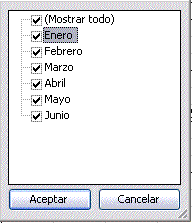 Otra característica útil de las tablas dinámicas es permitir filtrar los resultados y así visualizar unicamente los que nos interesen en un momento determinado. Esto se emplea sobre todo cuando el volumen de datos es importante.
| Por defecto, al crear una tabla dinámica, Excel nos genera unos totales con sumatorio, puede interesarnos modificar esas fórmulas por otras como pueden ser sacar el máximo o el mínimo, el promedio, etc.
En este cuadro de diálogo podemos escoger cómo queremos hacer el resumen, mediante Suma, Cuenta, Promedio, etc. También podemos abrir el cuadro de diálogo con el botón
|
 Para hacer esto debemos situarnos en cualquier celda de la zona que queremos rectificar y hacer clic con el botón derecho del ratón, nos aparece un menú Pop-up con diferentes opciones, debemos escoger la opción
  de la barra
 Crear una tabla en tres dimensiones no es más que añadir un campo más a la tabla de origen y luego utilizarlo como campo principal para el resumen. Por ejemplo, para continuar con nuestra simulación añadiremos un campo más de "Semana" y ahora podremos organizar por mes y semana. Para crear la tabla dinámica en tres dimensiones procederíamos del mismo modo que hemos visto anteriormente, es decir: - Accedemos a Datos - Informe de tablas y gráficos dinámicos. - Selecionamos el rango de datos, ahora con el campo de semana. (Puede que nos pregunte si queremos utilizar los datos de la anterior tabla dinámica, contestamos que NO). - Y en la estructura de la tabla la única diferencia es utilar el campo Página para la tercera dimensión. Por ejemplo si colocamos en Página el campo Mes, en Columna el campo Semana, veremos los resultados de un mes en cada página. |
Para crear una gráfica de nuestra tabla dinámica debemos hacer clic con el botón derecho del ratón sobre cualquier celda de la tabla, y del menú Pop-up que nos aparece debemos seleccionar Gráfico dinámico, nos genera un gráfico de barras por defecto en una nueva hoja de gráficos. También podemos utilizar el botón  de la barra Tabla dinámica.
Para cambiar el formato del gráfico a otro tipo de gráfico que nos agrade más o nos convenga más según los datos que tenemos, debemos hacer clic con el botón derecho del ratón sobre el gráfico y del menú Pop-up que nos aparece escoger la opción Tipo de gráfico... y escoger el gráfico que más nos convenga, la mecánica a seguir para trabajar con gráficos es la misma que se vió en el tema de gráficos.

REFLEXION
Estan muy bien creadas las tablas dinamicas ya que son hojas de calculo interactivas que resumen rapidamente grandes cantidades de datos y los pasos para hacerlo son muy cencillos practicamente. solo tienes que seleccionar Menu, datos, elegir comandos & despues informe de tablas y graficos dinamicos.
Para iniciar una tabla dinamica es mucho mas facil y muy sencillo de realizarlo. Primero se debe espesificar el tipo de datos de fuente, despues especificarla ubicacion de todos los datos que se quieran hacer, despues seleccionar el destino dela hoja y por ultimo realizar y escojer el diseño de la tabla dinamica.
La tabla dimanica es muy util para excel y para realizar nuestras operaciones o acomodar y ordenar y tener bien en orden nuestros datos de una empreza ya sea cual sea la empresa. Esta muy bien realizadal.


No hay comentarios:
Publicar un comentario