-
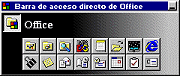 Use la barra de accesos directos de Office, para abrir el nuevo documento en ese programa. Use la barra de accesos directos de Office, para abrir el nuevo documento en ese programa.
Opciones para abrir una hoja de cálculo - Menú: Use el menú Excel | para traer el diálogo Abrir.
- Menú - archivos recientes: En el fondo del menú del Archivo, hacer un clic en una hoja de cálculo que se abrió recientemente
- Botón en la barra de herramientas: Use el botón
 en la barra de herramientas Excel, para obtener el diálogo Abrir. en la barra de herramientas Excel, para obtener el diálogo Abrir. -
 Panel de tareas: En el panel de tareas Nuevo libro, escoja libro que fue sido recientemente abrió, o hacer un clic en Más libros... ver el diálogo Abrir. Panel de tareas: En el panel de tareas Nuevo libro, escoja libro que fue sido recientemente abrió, o hacer un clic en Más libros... ver el diálogo Abrir.  Panel de tareas: En el Panel de Tareas Inicio, escoja libro que fue sido recientemente abrió, o hacer un clic en Más... ver el diálogo Abrir. Panel de tareas: En el Panel de Tareas Inicio, escoja libro que fue sido recientemente abrió, o hacer un clic en Más... ver el diálogo Abrir.- Explorador: Use el Explorer para encontrar el archivo de la hoja de cálculo y a continuación haga un doble clic en el mismo. Excel se mostrará y después abra la hoja de cálculo.
Aquí usted no va a pasar por todas estas opciones, tan solo las suficientes para que pueda manejarse.
 | Paso a Paso: Abrir Excel y Hoja de Cálculo | |
Que aprenderá | abrir Excel cuando se haya instalado Office
abrir Excel cuando está instalada solo
abrir la hoja de cálculo desde un disquete
abrir la hoja de cálculo desde Internet
|
Inicio con:  (Windows Escritorio sin aplicaciones abiertas.) (Windows Escritorio sin aplicaciones abiertas.) Si MS Office está instalado: 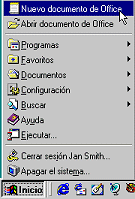 Abrir el menú Inicio y hacer un clic en . Abrir el menú Inicio y hacer un clic en . ||. Aparece un cuadro de diálogo con etiquetas para diferentes tipos de documentos, dependiendo de las aplicaciones de Office que haya instalado.
- Seleccione la ficha General y allí el Libro en blanco.
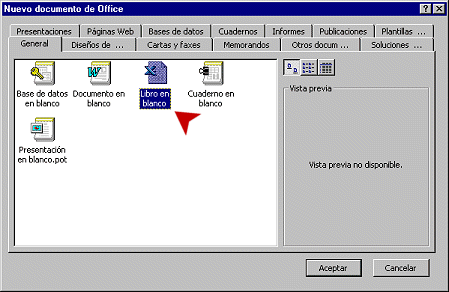 Su diálogo probablemente tiene fichas diferentes de las que muestran las ilustraciones. Note los diferentes iconos para las distintas clases de documentos de Office. Los iconos son algo diferentes para las distintas versiones de Office.
- Hacer un clic en el botón Aceptar. Excel se abre, con una hoja de trabajo en blanco nueva.
Si MS Office no está instalado Usted debe encontrar que el icono de menú de Inicio de Microsoft Excel.  Hacer un clic en | | . Hacer un clic en | | .  || || Excel se abrirá con un libro de trabajo en blanco.
Abrir Hoja de Cálculo: desde un disquete Inicio con: archivos fuente instalados,  (abrir Excel) (abrir Excel) - Hacer un clic en el botón Abrir, de la barra de herramientas estándar. Aparecerá el diálogo Abrir.
 En el diálogo Abrir, escriba la ruta En el diálogo Abrir, escriba la ruta
C:\Mi Documentos\complit101\numbers presupuesto.xls
En el cuadro de texto en, Archivos de tipo: elija Todos los archivos Excel de Microsoft y haga clic en Abrir. La hoja de cálculo se abre. Excel recuerda que hoja se estaba mostrando y en que fila y columna se encontraba al tope la última vez que abrió este libro de trabajo.
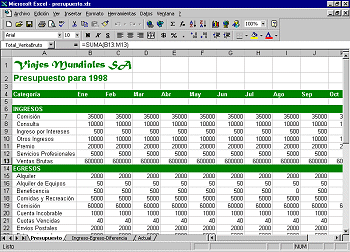 Si es necesario, hacer un clic en la ficha Presupuesto en la parte inferior de la ventana para hacer que esta sea la hoja activa. Si es necesario, hacer un clic en la ficha Presupuesto en la parte inferior de la ventana para hacer que esta sea la hoja activa.
 Si no se ve la fila, mantenga apretada la tecla CTRL y pulse la tecla Inicio (CTRL+Inicio). La hoja se desplegará hacia arriba para mostrar la celda A1 al tope. Es su primer atajo por teclado para Excel. Si no se ve la fila, mantenga apretada la tecla CTRL y pulse la tecla Inicio (CTRL+Inicio). La hoja se desplegará hacia arriba para mostrar la celda A1 al tope. Es su primer atajo por teclado para Excel.
Desde el menú seleccione, | . Se abre el diálogo Guardar como.
-
 En el diálogo Guardar como, guarde la hoja de cálculo en su disquete Clase en la carpeta excel proyecto1, con su mismo nombre, presupuesto.xls . En el diálogo Guardar como, guarde la hoja de cálculo en su disquete Clase en la carpeta excel proyecto1, con su mismo nombre, presupuesto.xls .
 Que hacer con un disco lleno Que hacer con un disco lleno
- Cerrar la hoja de cálculo mediante clic en el botón
 Cerrar, que se encuentra arriba a la derecha de la ventana del libro de trabajo. (Tenga cuidado de hacer clic en el lugar correcto o cerrará a Excel en lugar de la hoja de cálculo solamente.) Cerrar, que se encuentra arriba a la derecha de la ventana del libro de trabajo. (Tenga cuidado de hacer clic en el lugar correcto o cerrará a Excel en lugar de la hoja de cálculo solamente.)
Abrir Hoja de Cálculo: desde la Web Si por alguna razón usted no tiene los archivos fuente en su computadora, puede abrir la hoja de cálculo desde un sitio de la Web. No obstante, esto resulta algo confuso, Internet Explorer cargará las hojas de cálculo en la ventana del buscador. Con un poco de trabajo puede hacer el trabajo de todas maneras. Las cosas aparecen un poco raras.  No pueden abrirse dos hojas de cálculo con el mismo nombre al mismo tiempo, aunque se encuentren en diferentes ubicaciones. Si tiene abierta a presupuesto.xls a partir de los pasos de arriba, debe cerrarla antes de continuar. No pueden abrirse dos hojas de cálculo con el mismo nombre al mismo tiempo, aunque se encuentren en diferentes ubicaciones. Si tiene abierta a presupuesto.xls a partir de los pasos de arriba, debe cerrarla antes de continuar.
Inicio con:  Internet Explorer abierto (Probablemente ya lo tiene abierto para leer las instrucciones! ) Internet Explorer abierto (Probablemente ya lo tiene abierto para leer las instrucciones! ) - Abrir la ventana de un nuevo buscador usando la combinación de teclas CTRL + N.
En la nueva ventana, escriba en el espacio para el texto de una dirección: http://www.jegsworks.com/Lessons-sp/resources/numbers resources/presupuesto.xls
Hacer un clic en el botón  Ir, o pulse ENTRAR. Internet Explorer descargará la hoja de cálculo en la ventana del buscador. Arriba es agregada la barra de Fórmula, pero por lo demás todavía tendrá las barras de herramientas de Internet Explorer. No obstante, se ve un nuevo botón Herramientas a la derecha de Historial. Ir, o pulse ENTRAR. Internet Explorer descargará la hoja de cálculo en la ventana del buscador. Arriba es agregada la barra de Fórmula, pero por lo demás todavía tendrá las barras de herramientas de Internet Explorer. No obstante, se ve un nuevo botón Herramientas a la derecha de Historial. 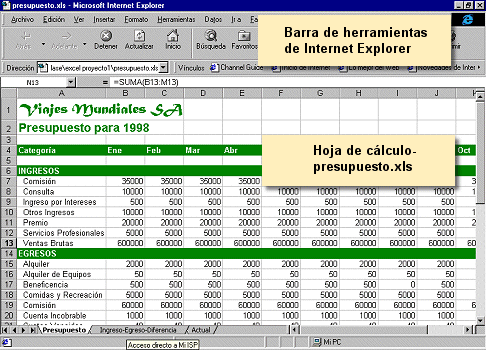 Hacer un clic en el botón  Herramientas. Ahora se ven otras barras de herramientas de Excel. Si su ventana es pequeña, no le quedará mucho espacio disponible para la hoja de cálculo! Herramientas. Ahora se ven otras barras de herramientas de Excel. Si su ventana es pequeña, no le quedará mucho espacio disponible para la hoja de cálculo! 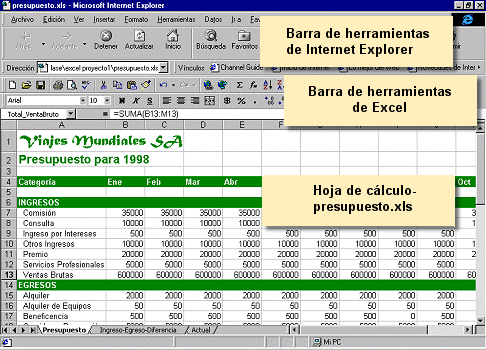
Experimente ocultando y mostrando las distintas barras:
Hacer un clic derecho en una barra de herramientas. Se verá una lista de las barras disponibles. Haga clic en un nombre tildándolo, para esconder la barra. Hacer un clic en un nombre sacándole la tilde para mostrar la barra de herramientas. Cual de las barras de herramientas cree que necesitará para trabajar con su hoja de cálculo?
Nota: El Barra de Estado se configura para Internet Explorer, no para Excel. Allí no parezca ser una manera de cambiar esto. Por lo tanto, el área de AutoCalcular no está disponible.
- Si usted no guardó la hoja según las instrucciones de más arriba, desde el menú seleccionar | . Aparece el diálogo Guardar como.
En el diálogo Guardar como, guardar la hoja de cálculo en su disco Clase, en la carpeta excel proyecto1, con el mismo nombre presupuesto.xls .
Como manejar un disco que está lleno  Si se abre una hoja de cálculo desde Internet, no es posible guardarla nuevamente en esa ubicación de Internet. Esa opción ni siquiera se ve en el menú Archivo! Deberá guardarla en algún lugar de su computadora, en un disco removible, o en un lugar de Internet para el que usted tenga permiso de acceso. Si se abre una hoja de cálculo desde Internet, no es posible guardarla nuevamente en esa ubicación de Internet. Esa opción ni siquiera se ve en el menú Archivo! Deberá guardarla en algún lugar de su computadora, en un disco removible, o en un lugar de Internet para el que usted tenga permiso de acceso.
- Cierre la ventana de Internet Explorer que muestra la hoja de cálculo.
Lo que pieso sobre lo que escribì. Primero que hay muchisimas formas de accesar a la aplicacion office de excel, ya que puedes entrar desde el escritorio, desde una carpeta dentro del disco duro (C:/) , desde inicio, entre otras.
Tambièn como es muy facil y practico tanto abrir la aplicacion de excel como una hoja de calculo. De hecho eso no es complicado, lo mas complicado de excel es utilizarlo cuando ya nos metemos en formulas y sumario y todo eso, pero en sì la aplicacion esta muy bien organizada y esta bien hecha por los autores. Tambièn como podemos abrir una hoja de càlculo desde la web. Todo muy sencillo.
|
 Opere a través del menú Inicio para encontrar el acceso directo.
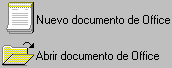 Use los íconos de Office en el menú Inicio.
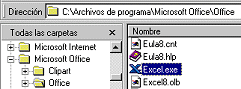 Busque el archivo
 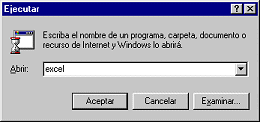 En el menú Inicio, abra Ejecutar, escriba allí
No hay comentarios:
Publicar un comentario