miércoles, 13 de abril de 2011

INTRODUCCION

Excel es una aplicación del tipo hoja de cálculo, integrada en el entorno Windows, y desarrollada por Microsoft, en la cual se combinan las capacidades de una hoja de cálculo normal, base de datos, programa de gráficos bidimensionales y tridimensionales, lenguaje propio de programación y generación de macros; todo dentro de la misma aplicación.

Excel es una aplicación del tipo hoja de cálculo, integrada en el entorno Windows, y desarrollada por Microsoft, en la cual se combinan las capacidades de una hoja de cálculo normal, base de datos, programa de gráficos bidimensionales y tridimensionales, lenguaje propio de programación y generación de macros; todo dentro de la misma aplicación.

Las hojas de cálculo son, junto a los procesadores de texto, una de las aplicaciones informáticas de uso más general y extendido. Una hoja de cálculo es una especie de tabla cuyas casillas o celdas pueden contener: texto, valores numéricos, fechas y datos horarios, fórmulas o funciones matemáticas, que permiten determinar el valor de esta celda en función de los valores de otras celdas. Además, un programa como Excel contiene un gran número de utilidades para introducir, formatear y presentar total o parcialmente el contenido de las hojas de cálculo.

Excel 7.0 puede trabajar simultáneamente con hasta 255 hojas de cálculo. Cada hoja puede contener hasta 16.384 filas y 256 columnas, haciendo un total de 4.194.304 celdas. Las columnas se identifican mediante letras (A, B, C, ..., AA, AB, ..., IV), mientras que las filas son identificadas mediante números (1, 2, 3,..., 16384). De ordinario una casilla se identifica con la/s letra/s indicadoras de la columna, seguidas del número indicativo de la fila (por ejemplo: A2, R6, V165, AJ231, etc).

Como se ha apuntado, con Excel se puede guardar, manipular, calcular y analizar datos numéricos, textos y fórmulas; dicho programa permite además presentar rápidamente todos estos datos mediante gráficos de distinto tipo, que pueden ser creados sobre la misma hoja de cálculo o en otro fichero independiente. Estos gráficos pueden tener muchas formas (funciones, nubes de puntos, diagramas de barras, de líneas, de tarta, ...) y estar representados en dos o tres dimensiones, dependiendo de las necesidades del usuario.


REFLEXION

Aprendí que el programa de Excel de Microsoft Office es muy útil, pues en esta aplicación hay un sinfín de herramientas como fórmulas contables, que reducen la dificultad; así mismo, explica de forma detallada la información con el uso de gráficas, entre otras funciones.
Además que es muy fácil de usar, pues te proporciona ayuda con fórmulas ya hechas, listas para seleccionarlas y ponerlas en las celdas.

lunes, 11 de abril de 2011

METODOS DE ACCESO

Usted tiene varias opciones sobre como abrir Excel y la hoja de cálculo que necesita. No usará todo esto en estas lecciones. Pero en alguna ocasión puede llegar a necesitar uno de estos métodos alternativos.

Opciones para abrir Excel:

  • Iconos en menú Inicio para Excel 97 y Excel 2000Opere a través del menú Inicio para encontrar el acceso directo.

    Menú: Inicio - Microsoft Excel 2003
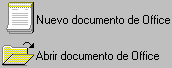
  • Accesos directos para documentos de OfficeUse los íconos de Office en el menú Inicio.
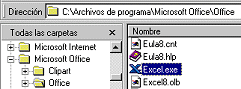
  • Excel en ExploradorBusque el archivo Excel.exe en el Explorer y haga doble-clic en el mismo.
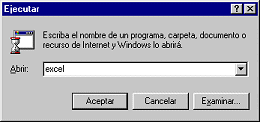
  • Diálogo: Ejecutar - excelEn el menú Inicio, abra Ejecutar, escriba allí excel , y haga clic en Aceptar.
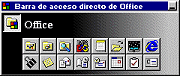
  • Barra de accesos directos de OfficeUse la barra de accesos directos de Office, para abrir el nuevo documento en ese programa.


Opciones para abrir una hoja de cálculo

  • Menú: Use el menú Excel Archivo | Abrir para traer el diálogo Abrir.
  • Menú - archivos recientes: En el fondo del menú del Archivo, hacer un clic en una hoja de cálculo que se abrió recientemente
  • Botón en la barra de herramientas: Use el botón Icono: una carpeta abierta en la barra de herramientas Excel, para obtener el diálogo Abrir.
  • Icono: Excel 2002Panel de tareas: En el panel de tareas Nuevo libro, escoja libro que fue sido recientemente abrió, o hacer un clic en Más libros... ver el diálogo Abrir.
  • Icono: Excel 2003 Panel de tareas: En el Panel de Tareas Inicio, escoja libro que fue sido recientemente abrió, o hacer un clic en Más... ver el diálogo Abrir.
  • Explorador: Use el Explorer para encontrar el archivo de la hoja de cálculo y a continuación haga un doble clic en el mismo. Excel se mostrará y después abra la hoja de cálculo.

Aquí usted no va a pasar por todas estas opciones, tan solo las suficientes para que pueda manejarse.


Icon Step-by-Step

Paso a Paso: Abrir Excel y Hoja de Cálculo

Icon Step-by-Step

Que aprenderá

abrir Excel cuando se haya instalado Office
abrir Excel cuando está instalada solo
abrir la hoja de cálculo desde un disquete
abrir la hoja de cálculo desde Internet

Inicio con: El monitor con Escritorio (Windows Escritorio sin aplicaciones abiertas.)
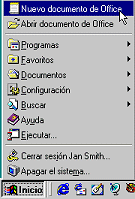
Si MS Office está instalado:

  1. Menú: Inicio - Nuevo documento de OfficeAbrir el menú Inicio y hacer un clic en Nuevo documento de Office.
    Icono: Excel 2002 Inicio | Todas las programas | Nuevo documento de Office.

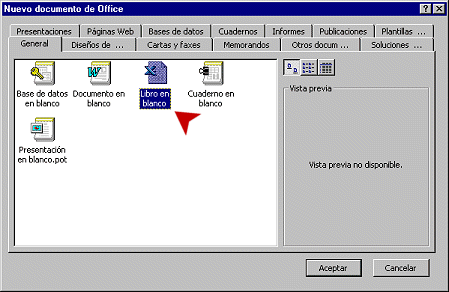
    Aparece un cuadro de diálogo con etiquetas para diferentes tipos de documentos, dependiendo de las aplicaciones de Office que haya instalado.


  2. Seleccione la ficha General y allí el Libro en blanco.

    Diálogo: Nuevo documento de Office con blanco hoja de cálculo

    Su diálogo probablemente tiene fichas diferentes de las que muestran las ilustraciones.

    Note los diferentes iconos para las distintas clases de documentos de Office. Los iconos son algo diferentes para las distintas versiones de Office.

  3. Hacer un clic en el botón Aceptar. Excel se abre, con una hoja de trabajo en blanco nueva.

Si MS Office no está instalado

Usted debe encontrar que el icono de menú de Inicio de Microsoft Excel.

  1. Menú: Inicio con Excel Hacer un clic en Inicio | Programas | Microsoft Excel .

    Icono: Windows XP Inicio | Todas las programs | Microsoft Excel

    Excel se abrirá con un libro de trabajo en blanco.


Abrir Hoja de Cálculo: desde un disquete

Inicio con: archivos fuente instalados, Icono: Excel con documento blanco (abrir Excel)

  1. Hacer un clic Open button en el botón Abrir, de la barra de herramientas estándar. Aparecerá el diálogo Abrir.
  2. Diálogo: cuadro de texto para presupuesto.xlsEn el diálogo Abrir, escriba la ruta

    C:\Mi Documentos\complit101\numbers presupuesto.xls
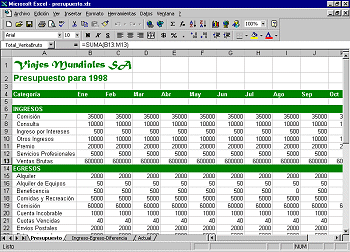
  3. En el cuadro de texto en, Archivos de tipo: elija Todos los archivos Excel de Microsoft y haga clic en Abrir. La hoja de cálculo se abre. Excel recuerda que hoja se estaba mostrando y en que fila y columna se encontraba al tope la última vez que abrió este libro de trabajo.
  4. presupuesto.xls en Excel 97Si es necesario, hacer un clic en la ficha Presupuesto en la parte inferior de la ventana para hacer que esta sea la hoja activa.
  5. Keyboard Si no se ve la fila, mantenga apretada la tecla CTRL y pulse la tecla Inicio (CTRL+Inicio). La hoja se desplegará hacia arriba para mostrar la celda A1 al tope. Es su primer atajo por teclado para Excel.
  6. Desde el menú seleccione, Archivo | Guardar como . Se abre el diálogo Guardar como.
  7. Icono: Disquete ClaseEn el diálogo Guardar como, guarde la hoja de cálculo en su disquete Clase en la carpeta excel proyecto1, con su mismo nombre, presupuesto.xls .
    Icono: disquete repletoQue hacer con un disco lleno

  8. Cerrar la hoja de cálculo mediante clic en el botón Close Button Cerrar, que se encuentra arriba a la derecha de la ventana del libro de trabajo. (Tenga cuidado de hacer clic en el lugar correcto o cerrará a Excel en lugar de la hoja de cálculo solamente.)

Abrir Hoja de Cálculo: desde la Web

Si por alguna razón usted no tiene los archivos fuente en su computadora, puede abrir la hoja de cálculo desde un sitio de la Web. No obstante, esto resulta algo confuso, Internet Explorer cargará las hojas de cálculo en la ventana del buscador. Con un poco de trabajo puede hacer el trabajo de todas maneras. Las cosas aparecen un poco raras.

TipNo pueden abrirse dos hojas de cálculo con el mismo nombre al mismo tiempo, aunque se encuentren en diferentes ubicaciones. Si tiene abierta a presupuesto.xls a partir de los pasos de arriba, debe cerrarla antes de continuar.

Inicio con: Internet Explorer Internet Explorer abierto (Probablemente ya lo tiene abierto para leer las instrucciones! )

  1. Abrir la ventana de un nuevo buscador usando la combinación de teclas CTRL + N.
  2. En la nueva ventana, escriba en el espacio para el texto de una dirección: http://www.jegsworks.com/Lessons-sp/resources/numbers resources/presupuesto.xls
  3. Hacer un clic en el botón Botón: Ir Ir, o pulse ENTRAR. Internet Explorer descargará la hoja de cálculo en la ventana del buscador. Arriba es agregada la barra de Fórmula, pero por lo demás todavía tendrá las barras de herramientas de Internet Explorer. No obstante, se ve un nuevo botón Herramientas a la derecha de Historial.
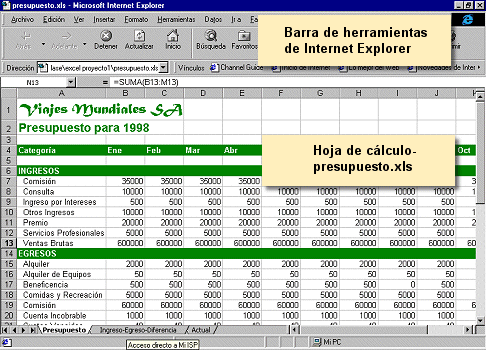
    IE con presupuesto.xls

  4. Hacer un clic en el botón Botón: Herrmientas Herramientas. Ahora se ven otras barras de herramientas de Excel. Si su ventana es pequeña, no le quedará mucho espacio disponible para la hoja de cálculo!
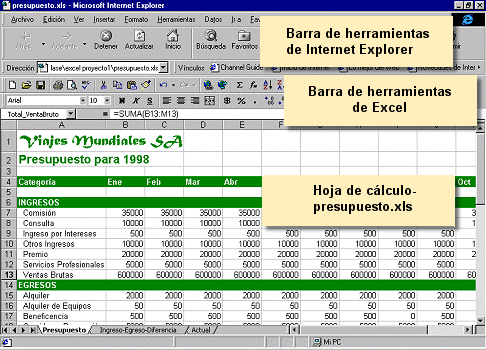
    presupuesto.xls en IE con barras de herramientas de Excel

  5. Experimente ocultando y mostrando las distintas barras:
    Hacer un clic derecho en una barra de herramientas. Se verá una lista de las barras disponibles. Haga clic en un nombre tildándolo, para esconder la barra. Hacer un clic en un nombre sacándole la tilde para mostrar la barra de herramientas. Cual de las barras de herramientas cree que necesitará para trabajar con su hoja de cálculo?

    Nota: El Barra de Estado se configura para Internet Explorer, no para Excel. Allí no parezca ser una manera de cambiar esto. Por lo tanto, el área de AutoCalcular no está disponible.
  6. Si usted no guardó la hoja según las instrucciones de más arriba, desde el menú seleccionar Archivo | Guardar como . Aparece el diálogo Guardar como.
  7. Class diskEn el diálogo Guardar como, guardar la hoja de cálculo en su disco Clase, en la carpeta excel proyecto1, con el mismo nombre presupuesto.xls .
    Icono: Disquete repletoComo manejar un disco que está lleno

    WarningSi se abre una hoja de cálculo desde Internet, no es posible guardarla nuevamente en esa ubicación de Internet. Esa opción ni siquiera se ve en el menú Archivo! Deberá guardarla en algún lugar de su computadora, en un disco removible, o en un lugar de Internet para el que usted tenga permiso de acceso.

  8. Cierre la ventana de Internet Explorer que muestra la hoja de cálculo.


  • Reflexion

Lo que pieso sobre lo que escribì. Primero que hay muchisimas formas de accesar a la aplicacion office de excel, ya que puedes entrar desde el escritorio, desde una carpeta dentro del disco duro (C:/) , desde inicio, entre otras.
Tambièn como es muy facil y practico tanto abrir la aplicacion de excel como una hoja de calculo. De hecho eso no es complicado, lo mas complicado de excel es utilizarlo cuando ya nos metemos en formulas y sumario y todo eso, pero en sì la aplicacion esta muy bien organizada y esta bien hecha por los autores. Tambièn como podemos abrir una hoja de càlculo desde la web. Todo muy sencillo.

domingo, 10 de abril de 2011

VENTANA DE APLICACION

La pantalla de Excel es la que aparece en la figura siguiente, en la cual se distinguen dos ventanas, la ventana del programa (ventana principal), y la ventana del documento (dentro de la principal), que contiene el libro llamado Libro1. Ambas ventanas se podrán minimizar, maximizar, cerrar, desplazar, cambiar su tamaño, etc. de forma independiente, como cualquier otra ventana de Windows.
Se detallan a continuación cada uno de los elementos de esta pantalla:

BARRA DE TÍTULO: Localizada en la parte superior de la ventana (normalmente de color azul), es la barra en la que se encuentra el nombre de la aplicación. En ella también se sitúan a la derecha los botones Minimizar, Maximizar/Restaurar y Cerrar.

BARRA DE MENÚS: Situada bajo la barra de título, es la barra donde están contenidos todos los comandos del programa, y a los que se accede picando con el botón izquierdo del ratón sobre cada uno de los títulos que los identifican. A la derecha aparece un cuadro de ayuda, para hacer una pregunta escribirla y pulsar la tecla Intro. Hay que tener en cuenta en las últimas versiones de Microsoft Excel, que pudiera no verse un menú desplegable por completo (con todas sus opciones) sino solamente las utilizadas mas recientemente por parte del usuario. Para desplegar el menú por completo, es preciso hacer clic en la doble flecha que aparece en el borde inferior del menú desplegado.

BARRAS DE HERRAMIENTAS: También llamadas barras de botones. En ellas se disponen los iconos de las funciones y procesos de uso más frecuentes en Excel. Se accede a estas funciones rápidamente haciendo clic sobre el icono correspondiente. Unos botones, al pulsarlos realizan operaciones (por ejemplo el botón de imprimir, imprime), otros activan cierta característica (por ejemplo el botón de negrita activa ese formato para la celda o celdas seleccionadas) y otros botones que tienen un triangulito a su derecha, permiten todavía desplegar mas posibilidades a cerca de ese elemento).

BARRA DE FÓRMULAS: Se encuentra localizada sobre el área de la aplicación. En la figura siguiente se muestran los elementos que la componen:


•El Cuadro de nombres, situado a la izquierda de la barra, indica la celda activa, aquella en la que se encuentra situado el cursor.
•El Botón sirve para insertar o modificar fórmulas especiales llamadas funciones..
•El Cuadro de contenido, a la derecha de la barra, reproduce el contenido de la celda activa (un valor o una fórmula).
ÁREA DE LA APLICACIÓN: Es la gran zona que hay por debajo de la barra de fórmulas, y es donde se sitúan las ventanas de los distintos documentos que se visualizan en cada momento. Área de trabajo donde se encuentra la hoja de cálculo en la que se está trabajando.

VENTANA DEL LIBRO DE TRABAJO: Situada dentro del área de la aplicación. Consta de los siguientes elementos:

•Barra de título: situada en la parte superior de la ventana. En ella se encuentra el nombre del documento en el que se está trabajando. También los botones Maximizar, Minimizar y Cerrar para este documento.
•Indicador de columnas e Indicador de filas: situados en la parte superior e izquierda de la ventana respectivamente de color gris. Facilitan la introducción de los datos en las celdas, resaltándose en ellos la letra y el número correspondiente a la celda activa. En el ejemplo, A1.
•Barras de desplazamiento: situadas en la parte derecha e inferior de la ventana. Permiten desplazarse por el documento.
•Solapas de hojas: situadas en la parte inferior izquierda de la ventana. Muestran el número de hojas que contiene el documento y se accede a las mismas haciendo clic sobre ellas.
•Botones de desplazamiento entre hojas: situados junto a las solapas de hojas. Desde ellos se accede a hojas no visibles.

PANEL DE TAREAS: Situado a la derecha del área de aplicación, este nuevo panel puede estar visible o no. Si está oculto y lo queremos mostrar vamos al menú Ver y activamos la opción Panel de Tareas. Tiene diferentes grupos de trabajo y nos ayuda a realizar ciertas operaciones. Desde este panel, podemos abrir un documento existente en disco (cosa que también podremos hacer desde el menú Archivo, crear un libro nuevo (cosa que también podemos hacer desde el menú de Archivo o bien pulsando el botón con el folio en blanco que tenemos a la izquierda de la barra de herramientas estándar, o bien crear un nuevo libro a partir de una plantilla u hoja ya existente (también podemos hacer esto desde el menú Archivo -> Nuevo...). Yo soy partidario de cerrarlo con el fin de despejar la pantalla.

BARRA DE ESTADO: Ocupa la última línea de la pantalla (abajo del todo), dividida en dos zonas, en la izquierda la operación que se está realizando y a la parte derecha una pequeña información mediante breves mensajes acerca del estado del documento en ese momento.


REFLEXION


Como en todas los demás programas de Microsoft Office, la ventana de Excel es muy fácil de usar. Tiene las mismas opciones simples que los demás programas, y aparte sus funciones particulares como es la de las fórmulas, gráficas, etcétera.

sábado, 9 de abril de 2011

TIPO DE DATOS

CONSTANTES
Dentro de los datos contantes se agrupan los tipos de datos texto, numericos y fecha/hora.

  • Tipo de dato Texto
    Un dato de tipo texto puede contener cualquier serie de caracteres (letras, números y símbolos), es decir, es de naturaleza alfanumérica y puede tener hasta un máximo de 32.000 caracteres.
  • Tipo de datos Numéricos
    Un dato de tipo texto puede contener cualquier serie de caracteres (letras, números y símbolos), es decir, es de naturaleza alfanumérica y puede tener hasta un máximo de 32.000 caracteres.
  • Tipos de datos Fecha/Hora
    Un dato tipo fecha/hora es tratado como un número, correspondiendo a cada fecha el número equivalente al de días transcurridos desde el 1 de Enero de 1.900 hasta la fecha en cuestión. A la hora le corresponde la fracción resultado de dividir el número de segundos transcurridos desde las 0 horas, por el número de segundos que tiene un día (86.400).
    Por ejemplo el número 10 equivale en formato fecha al día 10-Enero-1900, y el número 10,75 equivale en formato fecha al día 10-Enero-1900 a las 18:00 horas. De esta forma es posible realizar operaciones matemáticas con celdas que contengan fechas u horas. Las fechas, por ejemplo se pueden restar (fecha de hoy – fecha de nacimiento = días vividos).

FORMULAS

Una fórmula es una secuencia formada por :valores constantes, referencias a otras celdas, nombres, funciones, u operadores. La fórmula se escribe en la barra de fórmulas y debe empezar siempre por el signo =.
Las fórmulas permiten realizar cálculos, más o menos complejos, con los datos introducidos en la hoja de cálculo.


Valores Constantes.


Es un dato que se introduce directamente en una celda. Puede ser un número, una fecha u hora, o un texto.

NÚMEROS

Para introducir números puede incluir los caracteres 0,1,2,3,4,5,6,7,8,9 y los signos especiales + - ( ) / % E e . Pts.

Los signos (+) delante de los números se ignoran, y para escribir un número negativo éste tiene que ir precedido por el signo (-).

Al escribir un número entre paréntesis, Excel lo interpreta como un número negativo, lo cual es típico en contabilidad.

El carácter E o e es interpretado como notación científica. Por ejemplo, 3E5 equivale a 300000 (3 por 10 elevado a 5).

Se pueden incluir los puntos de miles en los números introducidos como constantes.

Cuando un número tiene una sola coma se trata como una coma decimal.

Si al finalizar un número se escribe Pts, Excel asigna formato Moneda al número y así se verá en la celda, pero en la barra de fórmulas desaparecerá dicho símbolo.

Si introducimos el símbolo % al final de un número, Excel lo considera como símbolo de porcentaje.

Si introduces fracciones tales como 1/4, 6/89, debes escribir primero un cero para que no se confundan con números de fecha.

Si un número no cabe en su celda como primera medida se pasa automáticamente a anotación científica.

Por defecto los números aparecen alineados a la derecha en la celda.

FECHA U HORA

Para introducir una fecha u hora, no tienes más que escribirla de la forma en que deseas que aparezca.

Al igual que los números (ya que realmente lo son), las fechas y las horas también aparecen alineados a la derecha en la celda.

Cuando introduzcas una fecha comprendida entre los años 1929 y 2029, sólo será necesario introducir los dos últimos dígitos del año, sin embargo para aquellas fechas que no estén comprendidas entre dicho rango, necesariamente deberemos introducir el año completo.

Ejemplos:

1/12/99 1-12-99 2:30 PM 14:30 1/12/99 14:30 12/07/2031

TEXTO

Para introducir texto como una constante, selecciona una celda y escribe el texto. El texto puede contener letras, dígitos y otros caracteres especiales que se puedan reproducir en la impresora. Una celda puede contener hasta 16.000 caracteres de texto.

Si un texto no cabe en la celda puedes utilizar todas las adyacentes que están en blanco a su derecha para visualizarlo, no obstante el texto se almacena únicamente en la primera celda.

El texto aparece, por defecto, alineado a la izquierda en la celda.

Fórmulas.


Es una secuencia formada por :valores constantes, referencias a otras celdas, nombres, funciones, u operadores.

Una fórmula es una técnica básica para el análisis de datos. Se pueden realizar diversas operaciones con los datos de las hojas de cálculo como *,+,-,Sen,Cos,etc...

En una fórmula se pueden mezclar constantes, nombres, referencias a otras celdas, operadores y funciones. La fórmula se escribe en la barra de fórmulas y debe empezar siempre por el signo =.

Los distintos tipos de operadores son :

ARITMÉTICOS se emplean para producir resultados numéricos. Ejemplo: + - * / % ^

TEXTO se emplea para concatenar celdas que contengan texto. Ejemplo:

RELACIONALES para comparar valores y proporcionar un valor lógico (verdadero o falso) como resultado de la comparación. Ejemplo: < > = <= >= <>

REFERENCIA indica que el valor producido en la celda referenciada debe ser utilizado en la fórmula. En Excel pueden ser:

Operador de rango indicado por dos puntos (:), se emplea para indicar un rango de celdas. Ejemplo: A1:G5

Operador de unión indicado por una coma (,), une los valores de dos o más celdas. Ejemplo: A1,G5

Si deseas información sobre la precedencia de operadores: .

FUNCIONES

Una función es una fórmula especial escrita con anticipación y que acepta un valor o valores, realiza unos cálculos y devuelve un resultado.

Todas las funciones tienen que seguir una sintaxis y si ésta no se respeta Excel nos mostrará un mensaje de error.

1) Si la función va al comienzo de una fórmula debe empezar por el signo =.

2) Los argumentos o valores de entrada van siempre entre paréntesis. No dejes espacios antes o después de cada paréntesis.

3) Los argumentos pueden ser valores constantes (número o texto), fórmulas o funciones.

4) Los argumentos deben de separarse por ";".

Ejemplo:

=SUMA(A1:B3) esta función equivale a =A1+A2+A3+B1+B2+B3


REFLEXION


Me parece bien todos los datos que se le pueden meter a excel, ya que podemos meterle datos como letras, obvio números, y mas que nada fechas y pies de pagina para poder recordar cosas que quieras recordar. Todas las constantes, celdas y formulas me parecen que están bien creadas por excel.

viernes, 8 de abril de 2011

IMPLEMENTACION DE FORMULAS EN EXCEL


Una fórmula es una ecuación que calcula un valor nuevo a partir de los valores existentes. Las fórmulas pueden contener números, operadores matemáticos, referencias a celdas o incluso funciones (las conocerá más adelante).

Para trabajar con formulas tenga en cuenta:
Siempre empiezan con el signo = colocado en la celda donde quiere que aparezca el resultado de la fórmula aplicada.
Cada fórmula utiliza uno o más operadores aritméticos.
Cada fórmula incluye 2 o más valores que combinan mediante operadores aritméticos. Cuando utiliza las fórmulas, Excel puede combinar números, referencias a celdas, además de otros valores.
Una vez haya decidido las operaciones que necesita y los datos con los que trabajará, se procede a construir la fórmula en la celda en la que quiere el resultado final. Vamos a tomar los siguientes datos como ejemplo:


Supongamos que queremos crear una fórmula para saber el precio total que pagaremos por producto. Se procede de la siguiente manera:

Haga clic sobre la celda D2 para convertirla en celda activa. Escriba el signo de igual (=)
Lo que queremos hacer es una multiplicación del precio unitario por la cantidad de productos. Recuerde que se trabaja con las referencias de las celdas, lo que garantiza que al realizar cualquier modificación en los datos de entrada de la fórmula, el resultado final se modificará automáticamente permitiendo mantenerse actualizado. Así, escriba luego del signo =B2*C2
Presione Enter y le aparecerá el resultado
No es necesario que repita la misma operación para cada producto pues Excel tiene una función denominada Autollenado que lo hace automáticamente. Continúe con los siguientes pasos:

Haga clic sobre la celda D2 (donde está el resultado). Observe que en la esquina inferior derecha de la selección aparece un pequeño cuadro negro


Coloque el puntero sobre el cuadro de autollenado y arrastre hasta la celda D5. Aparecerán todos los resultados.
Nota: cuando las formulas contienen varias operaciones a la vez, siempre se separan las de mayor rango de las de menor usando paréntesis. Ej: = (B2+B3)*C2

Funciones

Una función es una fórmula predefinida por Excel que opera sobre uno o más valores y devuelve un resultado que aparecerá directamente en la celda donde se introdujo.

La sintaxis de cualquier función es:

=nombre_función(argumento1;argumento2;...;argumentoN)

La inserción de funciones se rige por las siguientes reglas:

Siempre se utiliza la dirección de la celda (ejemplo A1, F14 o N32) para la construcción de la función. Esto le da carácter universal a la función, permitiendo la automatización inmediata del resultado en caso de modificar alguno de los datos contenidos en la celda.
Los argumentos o valores de entrada van siempre entre paréntesis. No se debe dejar espacios antes o después de cada paréntesis.
Los argumentos pueden ser valores constantes (número o texto), fórmulas o funciones.
Los argumentos deben de separarse por ";" (esto puede variar de acuerdo a la configuración regional del sistema operativo).
Ejemplos: =SUMA(A1:C8)

El operador " : " identifica un rango de celdas, así A1:C8 indica todas las celdas incluidas entre la celda A1 y la C8, así la función anterior sería equivalente a:

=A1+A2+A3+A4+A5+A6+A7+A8+B1+B2+B3+B4+B5+B6+B7+B8+C1+C2+C3+C4+C5+C6+C7+C8

En este ejemplo se puede apreciar una de las ventajas de utilizar la función.

Las fórmulas pueden contener más de una función, y pueden tener funciones anidadas dentro de la fórmula.

Ejemplo: =SUMA(A1:B4)/SUMA(C1:D4)

Existen muchos tipos de funciones dependiendo del tipo de operación o cálculo que realizan. Así hay funciones matemáticas y trigonométricas, estadísticas, financieras, de texto, de fecha y hora, lógicas, de base de datos, de búsqueda y referencia y de información.

Insertar función

Una función se puede escribir directamente en la celda, pero Excel dispone de una ayuda o asistente para utilizarlas, y así resultará más fácil trabajar con ellas.

Si se quiere introducir una función en una celda:

Sitúese en la celda donde se quiere introducir la función. Seleccione el menú Insertar. Elija la opción Función... O bien, hacer clic sobre el botón de la barra de herramientas. Aparecerá el cuadro de diálogo mostrado a continuación


En el recuadro Categoría de la función elija la categoría a la que pertenece la función que va a usar. Si no se estás seguros de la categoría a la que pertenece la función requerida se recomienda elegir Todas.

En el recuadro Nombre de la función hay que elegir la función que se desea haciendo clic sobre ésta. Conforme se selecciona una función, en la parte inferior aparecen los distintos argumentos y una breve descripción de ésta.

Hacer clic sobre el botón Aceptar. Aparecerá el cuadro que se muestra a continuación. En este ejemplo se eligió la función SUMA.


En el recuadro Número1 hay que indicar el primer argumento o la referencia de la celda donde este el primer dato a ser sumado.
En el recuadro Número 2 habrá que indicar cuál será el segundo argumento. Si se introduce un segundo argumento, aparecerá otro recuadro para el tercero, y así sucesivamente.
Sin embargo, en casos como este, es preferible englobar todos los argumentos de la suma usando el separador de los (:). Por ejemplo: B2:B5 que sería los mismo que B2+B3+B4+B5
Cuando tenga introducidos todos los argumentos, haga clic sobre el botón Aceptar.


REFLEXION


Las fórmulas en Excel sirven de mucho; por ejemplo, para no tener que estar repitiendo las mismas cuentas muchísimas veces. Excel cuenta ya con fórmulas de lógica, matemáticas financieras, trigonometría, etcétera. Y si se necesitan otras, tiene la opción de crearlas.

jueves, 7 de abril de 2011

LAS FUNCIONES EN EXCEL

DIFINICION DE FUNCION


Una función es una fórmula predefinida por Excel que opera sobre uno o más valores (argumentos) en un orden determinado (estructura). El resultado se mostrará en la celda donde se introdujo la formula.

El tipo de argumento que utiliza una función es específico de esa función. Así, los argumentos pueden ser números, texto, valores lógicos como VERDADERO o FALSO, matrices, valores de error como #N/A o referencias de celda. Un argumento puede ser una constante, una fórmula o incluso otra función.

Excel cuenta con una gran variedad de funciones dependiendo del tipo de operación o cálculo que realizan. Estas funciones pueden ser matemáticas y trigonométricas, estadísticas, financieras, de texto, de fecha y hora, lógicas, de base de datos, de búsqueda y referencia y de información.


=ESTRUCTURA DE UNA FUNCION=

La sintaxis de cualquier función es:

=nombre_funcion(argumento1;argumento2;…;argumentoN)

Esto es:

1. Signo igual (=).

2. Nombre de la función.

3. Paréntesis de apertura.

4. Argumentos de la función separados por puntos y comas.

5. Paréntesis de cierre.


Insertar función

Cuando cree una fórmula que contenga una función, el cuadro de diálogo Insertar función le ayudará a introducir las funciones de la hoja de cálculo. A medida que se introduzca una función en la fórmula, el cuadro de diálogo Insertar función irá mostrando el nombre de la función, cada uno de sus argumentos, una descripción de la función y de cada argumento, el resultado actual de la función y el resultado actual de toda la fórmula.


Para introducir una fórmula, cuenta con dos opciones:

1. Puede escribir la formula directamente en la celda que mostrará el resultado. Si el nombre de la formula es correcto Excel indicará los argumentos de la misma.

2. Puede utilizar la ayuda de Excel (cuadro de diálogo Insertar función), este asistente mostrará el nombre de la función, los argumentos, ademas una descripción de la función y de cada argumento.


Funciones Anidadas

Excel permite el utilizar funciones como uno de los argumentos de otra función, esto se conoce como funciones anidadad. Por ejemplo:

=SI(PROMEDIO(A1:A10)>50;SUMA(B1:B10);0)

La siguiente función SI compara con 50 el resultado producido por la función PROMEDIO (función anidada), si es mayor a 50, invoca a la función SUMA (función anidada).


=LISTA DE CATEGORIAS DE FUNCIONES EN EXCEL=


= DE EL USO DE LA FUNCION PROMEDIO=


Este artículo describe la sintaxis de la fórmula y el uso de la función PROMEDIO (función: fórmula ya escrita que toma un valor o valores, realiza una operación y devuelve un valor o valores. Utilice funciones para simplificar y acortar fórmulas en una hoja de cálculo, especialmente aquellas que llevan a cabo cálculos prolongados o complejos.) en Microsoft Office Excel.

Descripción

Devuelve el promedio (media aritmética) de los argumentos. Por ejemplo, si el rango (rango: dos o más celdas de una hoja. Las celdas de un rango pueden ser adyacentes o no adyacentes.) A1:A20 contiene números, la fórmula =PROMEDIO(A1:A20) devuelve el promedio de dichos números.


Sintaxis


AVERAGE(number1, [number2],...)

La sintaxis de la función PROMEDIO tiene los siguientes argumentos (argumento: valor que proporciona información a una acción, un evento, un método, una propiedad, una función o un procedimiento.):

* número1 Obligatorio. El primer número, referencia de celda (referencia de celda: conjunto de coordenadas que ocupa una celda en una hoja de cálculo. Por ejemplo, la referencia de la celda que aparece en la intersección de la columna B y la fila 3 es B3.) o rango para el que desea el promedio.

* número2, ... Opcional. Números, referencias de celda o rangos adicionales para los que desea el promedio, hasta un máximo de 255.


EJEJEMPLO


=EJEMPLO DE 2 FUNCIONES MATEMATICAS=

1.- Si en la celda A1 tengo una cantidad de 2500, en la celda A2 tengo otra canbtidad de 300, en la celda A3 tengo otra de 1780, en la celda A4 tengo otra de 18 y en la celda A5 tengo otra de 329. Para sumarlas tengo que selecionar las cinco cantidades e ir a la opcion AUTOSUMA o bien en otra celda escribir la suma de cada uno de ellos escribiendo asi: =A1+A2+A3+A4+A5

Para que arroge el resultado.


miércoles, 6 de abril de 2011

OPERADORES RELACIONALES

Los operadores relacionales son símbolos que se usan para comparar dos valores. Si el resultado de la comparación es correcto la expresión considerada es verdadera, en caso contrario es falsa. Por ejemplo, 8>4 (ocho mayor que cuatro) es verdadera, se representa por el valor true del tipo básico boolean, en cambio, 8<4 (ocho menor que cuatro) es falsa, false. En la primera columna de la tabla, se dan los símbolos de los operadores relacionales, el la segunda, el nombre de dichos operadores, y a continuación su significado mediante un ejemplo.

Operadornombreejemplosignificado
<menor queaa es menor que b
>mayor quea>ba es mayor que b
==igual aa==ba es igual a b
!=no igual aa!=ba no es igual a b
<=menor que o igual aa<=5 a es menor que o igual a b
>=mayor que o igual aa>=ba es menor que o igual a b

Se debe tener especial cuidado en no confundir el operador asignación con el operador relacional igual a. Las asignaciones se realizan con el símbolo =, las comparaciones con ==.

Se puede usar el operador == para realizar una comparación exacta de cadenas de caracteres. Al comparar dos expresiones de caracteres con el operador ==, las expresiones a ambos lados de dicho operador se consideran iguales si contienen exactamente los mismos caracteres, incluidos los espacios en blanco. La configuración de SET EXACT se pasa por alto al comparar cadenas de caracteres con el operador ==. Vea SET EXACT si desea obtener más información acerca del uso del operador == para comparar cadenas de caracteres.
También puede usar el operador igual que (=) en esta versión de Visual FoxPro para determinar si dos referencias a objetos hacen referencia al mismo objeto. En el siguiente ejemplo se muestra un uso sencillo:

CLEAR ALL
X = CREATEOBJECT('Form')
Y = CREATEOBJECT('Form')
? X = Y && Displays false (.F.)
Z = X
? X = Z && Displays true (.T.)


REFLEXION

Los operadores relacionales esta muy bien creado ya que sirve para comprar dos valores para checar en todo caso si estas equivocado en alguna cosa que hayas hecho o si las dos operaciones estan correctas con el mismo resultado quiere decir que precediste bien en relaciar la peracion en excel. & asi ya no hay duda si te equivocaste en la operacion o en lo que quiziste hacer o si no te quivocaste. Estubo muy bien pensada esta operacion de excel que realizo.