Los datos se ingresan con frecuencia en la hoja de cálculos en un orden que es complicado para poder contestar ciertas preguntas De hecho, puede necesitar mirar a los mismos datos de diferentes maneras, en distintos momentos. Ordenar puede ayuda a reconfigurar los datos de manera de poder usarlos más eficientemente.
 Si sus filas contienen una fórmula, debe ser extra cuidadoso cuando construya la fórmula. Asegúrese que después de Ordenar, la fórmula todavía funcionará. Mover las celdas por los alrededores puede destruir algunas fórmulas
Botones 
Excel le permite ordenar en orden alfabético normal y en orden inverso, mediante los Botones, Orden Ascendente y Orden Descendente.
Se pueden ordenar las filas completas o solamente las celdas seleccionadas, basado en la primer columna de la selección. Desde luego, si sus datos consisten en filas de hechos relacionados entre sí, ordenar por filas completas es más seguro. De otra manera, sus registros pueden mezclarse fácilmente!
Diálogo
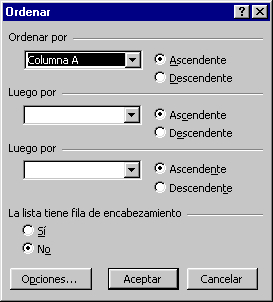
Usar el diálogo Ordenar es más flexible que hacerlo mediante los botones de la barra de herramientas. El diálogo le permitirá seleccionar cualescolumna(s) usar como base del ordenamiento.
Puede establecer Ordenar en tres niveles. Excel ordenará primero todas las filas que se hayan seleccionado basadas en la primer columna que haya elegido. A continuación, Excel ordena las filas que tengan los mismos valores que esa primer columna a Ordenar, usando la segunda columna que haya elegido. Por último Excel ordena las filas que tengan los mismos primeros y segundos valores de columna, usando la tercer columna que usted eligió. Un ejemplo sería un ordenamiento de tres columnas usado para disponer listas de nombres en orden alfabético. Cuando cada nombre consiste de tres celdas - Apellido - Nombre de pila - Nombre del medio.
Hay algunas Listas Personalizadas que son útiles cuando se desea ordenar por Días de la Semana o por los Meses del Año. En la mayoría de los lenguajes, arreglar los días de la semana o los meses en orden alfabético no es de mucha ayuda! Usted quiere el orden que tienen en el calendario!
También puede crear su propia Lista Personalizada mediante, | | cuando el orden por el que quiere ponerlos, no es alfabético ni alfabético invertido. Eso ocurre más a menudo de lo que sería conveniente!
EJEMPLO:
Paso a Paso: Ordenar
- Abrir viajes.xls desde su disquete Clase.
- Seleccionar filas 5 - 23, que contienen los registros de los viajes vendidos. (Asegure de seleccionar las filas completas.)
- Clic en el botón
 Orden Ascendente de la barra de herramientas Estándar. Las filas seleccionadas son ordenadas en orden alfabético basado en la primer columna.
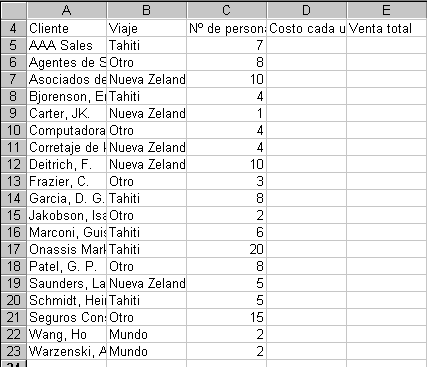
Una lista alfabética de clientes sería útil para muchas tareas. Sin embargo, también hay otros ordenamientos útiles.
4.Deshacer.
Ordenar: Diálogo Ordenar
- Si fuera necesario, seleccionar nuevamente las filas de datos - Filas 5 - 23.
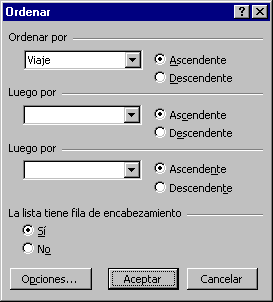
- Seleccionar | El diálogo ordenar se abre. Por defecto, al fondo, la fila del Encabezado es seleccionada. De esta forma, Excel asume que la primer fila que ha seleccionado contiene etiquetas para las columnas. Estas etiquetas están enumeradas en las listas que descienden, para ayudarlo a elegir qué columnas usar para el ordenamiento.
- En el cuadro de texto Ordenar por, seleccionar desde la lista que baja, Viaje, y hacer un clic en Ascendente. Dejar en blanco a los otros cuadros de texto. Esta vez usted usará Ordenar solo en la columna Viaje. Esté seguro de que la fila Encabezado sea seleccionada. (por defecto)
4. Clic en Aceptar. Las filas seleccionadas son ordenadas, agrupando las filas del mismo valor en la columna Viaje.
Este orden alfabético parece ser complicado. Sería más útil tener a las Ofertas Especiales juntas y a la Otra categoría al final. Otro es para todos los viajes que no eran una de las ofertas especiales. También, sería más natural ordenar los viajes en el orden en que aparecen en el volante publicitario. De manera que el orden requerido sería: Tahiti, Nueva Zelandia, Mundo, Otro. Necesitará crear una Lista Personalizada.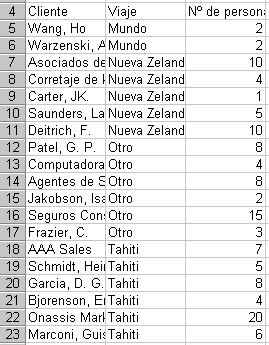
_______________________________________________
AXEL LEON MORALES 2A INFORMATICA
